もっと手軽に、もっと安全に。
- 1
Cloudflare アカウントなしで試せる
3 か月無料体験付きの委託方式を追加。Cloudflare のアカウントを作らなくても、すぐに起動して運営ができます。(ご自身のアカウントで動かす場合は、これまでどおりずっと無料です)
- 2
情報漏洩の手口をすべて穴埋め
最近のハッキングによる個人情報漏洩で使われた手法をすべて穴埋めし、より安全になりました。
- 3
WorkerOps と相互に更新
WorkerOps との相互更新が可能になり、稼働トラブルがすぐに解決するようになりました。
- 4
管理画面は登録した回線からだけ
接続元IPアドレスの登録は自動。知らない回線から入ろうとすると、メールでご本人に確かめます。
Cloudflare Workers × D1 × KV × R2
セットアップ 10 分。
パソコン不要でブラウザだけ。
KuroCMS は Cloudflare 上で動く軽量ヘッドレス CMS です。初回セットアップから記事作成・テンプレート変更・公開まで、すべてブラウザで完結します。
- 設定はほぼゼロ。テンプレートを選ぶだけでサイトが公開できます。
- テンプレートはいつでも変更可能。自作・コミュニティ製も含め自由に選択できます。
- REST API + MCP 搭載の AI ネイティブ設計。Claude / Claude Code をつなぎ、AI が記事の作成・公開・翻訳を自律的に操作できます。
- ヘッドレス CMS なのに WordPress より簡単に立ち上げられます。
ヘッドレス CMS なのに、WordPress より簡単に立ち上げられます。
サーバー契約・PHP 設定・プラグイン管理は不要。ブラウザのインストーラーからデプロイできます。
これだけで始められます
難しいことは Cloudflare にまかせて、あなたはコンテンツに集中できます。
最初からブラウザだけで完結
初回セットアップ、記事作成、テンプレート変更、公開(ビルド)まで、パソコンのコマンド操作なしで進められます。導入・運営・保守すべて Cloudflare Workers で動いているため、VPC もコンテナも不要です。
高速な静的配信
公開ページはビルドのときに静的なファイルとして作られ、Cloudflare の Static Assets から配信されます。ビルドしたページは世界中どこからでもアクセス元に近いエッジからCDNで送信されるので超高速で表示されます。
テンプレートを選ぶだけでデザイン完成
組み込みテンプレートを標準搭載。自作・コミュニティ製テンプレートも自由に追加・選択できます。テンプレートはいつでも変更可能。コードを一切触らずにデザインを一新できます。
Google Analytics も簡単設定
Google Analytics の測定 ID を設定するだけでアクセス解析を利用できます。テンプレートへ解析コードを手作業で埋め込む必要はありません。
設定はほぼゼロ
Web インストーラーが D1・KV・R2・Worker の作成とマイグレーションを自動実行します。設定ファイルの編集は不要です。
パスワード無し、Passkey 認証のみ
パスワード不要の WebAuthn / Passkey 認証を標準搭載。指紋・顔認証でセキュアにログインできます。パスワードよりも安全でなにより覚える必要がありません。
メディア管理(R2)
画像・動画・音声を R2 にアップロード。[[mid]] 参照で記事やテンプレートコンテンツに埋め込めます。
AI ネイティブ REST API
記事の作成・公開(ビルド)・翻訳版の生成をすべて REST API で操作できます。AI エージェントが自律的にコンテンツを管理・公開できる AI ドリブン設計です。
MCP 対応
MCP(Model Context Protocol)サーバーを内蔵しています。Claude / Claude Code などの AI から、記事の一覧・作成・本文の更新、公開状態やカテゴリの設定、サイト文字の更新、公開(ビルド)までを会話で操作できます。管理画面の「プロフィール」で PAT を作り、表示される接続先と設定をコピーするだけでつながります。
多言語・移行対応
言語フラグ付きで多言語配信が可能。Strapi や他の KuroCMS インスタンスのコンテンツも管理画面から直接インポートできます。
コア部分はOSS だから安心
KuroCMS はオープンソースです。コードを確認・監査でき、どのように動いているのかソースで確認できます。但し、認証などのセキュリティ要件は、安全のためソース非公開の Entamy ID を利用しています。
バージョンアップも簡単
KuroCMS 自身でも、WorkerOps からでも最新版へ安全に更新できます。データを保持したまま更新し、問題があれば自動で元のバージョンへ戻します。
KuroEditor で WYSIWYG 編集
見た目に近い状態で文章・見出し・画像などを編集できます。HTML を直接書かず、公開イメージを確認しながら記事を作成できます。
SNS へ自動投稿
記事の公開に合わせて、設定した SNS へ更新情報を自動投稿できます。公開後の告知作業を省けます。
公開 URL の変更も簡単
管理画面から公開 URL やカスタムドメインを変更できます。変更のために Worker を再デプロイする必要はありません。
セキュリティ:安心して任せられる守り
KuroCMS が実際に行っている対策です。どれもコードで確かめられます。
ログインはパスキーだけ
v1パスワードを持たないので、漏れたり使い回されたりするパスワードがありません。指紋や顔認証で入り、鍵は端末の外に出ません。ログインの状態は、ほかのサイトやスクリプトから使えない形(HttpOnly・SameSite=Strict)のクッキーで持ちます。
本文にスクリプトを入れさせない
v2記事やサイトの文字は、保存するときと表示するときの 2 回、script・イベント属性・javascript: などの危ない URL・許可していない外部の埋め込みを取り除きます。人・AI・API・取り込みのどれが書いても、読者や管理者のブラウザでスクリプトは動きません。
AI が書き換えても戻せる
v1本文を上書き・削除する前に、毎回その時点の全文を版として残します。誰が書いたか(人・AI・API)は認証の仕組みから記録するので、偽れません。AI が壊した文章も、人が書いた版を選んで戻せます。
API の鍵は控えだけを保存
v1個人用アクセストークン(PAT)は、ハッシュ値だけを保存します。元の値はサーバーに残らないので、万一データが漏れても鍵としては使えません。
更新は署名を確かめてから
v2新しい版は KuroCMS の配布基盤から取り、電子署名と中身のハッシュを確かめてから入れます。入れた後に新しい版が正しく応答しなければ、WorkerOps が自動で前の版へ戻します。
Cloudflare の鍵を預からない
v1自分の Cloudflare に入れるとき、インストーラーに入れた API トークンは導入にだけ使い、どこにも保存しません。以後の自動更新は、Worker の更新しかできない専用のトークンで行います。
公開ページは組み上がった HTML
v1読者に返すのは組み上がった HTML だけで、閲覧のたびにデータベースへ問い合わせません。外から狙える入口を小さくしています。外部の URL を取りに行く機能は、行き先を確かめてから取ります(SSRF 対策)。
データの置き場所がはっきりしている
v2自社運用なら、記事もメディアもお客様自身の Cloudflare アカウントの中だけにあります。委託なら、サイトごとに専用のデータベースを用意し、ほかのお客様と混ぜません。不具合の報告で送るのは符号と数値だけで、記事の中身は送りません。
管理画面は登録した回線からだけ
v2管理画面は、パスキーでログインした回線からしか使えません。登録は全自動で、使い続ける間は延びます。ログインの状態が登録していない回線から使われると止め、本人へ確認のメールを送ります。盗まれたログインの状態は、ほかの場所では使えません。
ログインを回線と端末に縛る
v2ブラウザのログインは、始めたときの回線に縛ります。ログインを保つ鍵(リフレッシュトークン)は、発行した端末の鍵に縛ります。万一盗まれても、別の回線や別の端末では使えません。
スマホでは端末証明
v1Entamy のスマホアプリは、iOS の App Attest、Android の Play Integrity で、正規のアプリが本物の端末で動いているかを OS に証明させます。アプリに秘密の鍵を埋め込む方式は使いません。
ブラウザから今すぐデプロイ
最初の 3 か月間の無料期間を始めてから、運用を委託する形にするか、ご自身の Cloudflare に導入して無料で利用するかを選べます。委託型の無料期間終了後に、自身の Cloudflare アカウントに引っ越すことも可能です。
委託方式の流れ
- 1アカウント作成:メールアドレスを入れて「確認メールを送る」を押し、届いたメールのリンクを開いて、この端末にパスキーを登録します。
- 2無料期間を始める:「3 か月間の無料期間を始める」を押します。
- 3サイト名を入れて「委託で始める」を押します。Cloudflare のアカウントは要りません。
- 4準備ができるまで待ちます。進み具合はこの枠に表示されます。
- 5完了の画面の登録リンクから、最初の管理者のパスキーを登録します。リンクは安全な場所に保存し、7 日以内に使ってください。
画像などのメディアの保存は 1 サイト 10 GB までです。利用規約とプライバシーポリシーへの同意は、KuroCMS を最初に開いたときに求めます。
ご自身の Cloudflare アカウントに導入する流れ
事前に必要なもの
- ☁️ Cloudflare アカウント(無料プランで可)
- 🔑 API Token(下の作成ガイドを参照)
- 🌐 初期 workers.dev URL は自動作成
- 1アカウント作成:メールアドレスを入れて「確認メールを送る」を押し、届いたメールのリンクを開いて、この端末にパスキーを登録します。
- 2無料期間を始める:「3 か月間の無料期間を始める」を押します。ご自身の Cloudflare アカウント上での稼働は、その後も無料です。
- 3サイト名・Cloudflare Account ID・セットアップ用 API Token を入れ、確認の欄にチェックして「インストールを開始」を押します。
- 4導入が終わるまで待ちます。進み具合とログはこの枠に表示されます。
- 5完了の画面に出る登録リンクと WorkerOps の鍵を安全な場所に保存し、管理画面を開いて最初の管理者を登録します。セットアップ用 API Token は Cloudflare で削除してください。
利用規約とプライバシーポリシーへの同意は、KuroCMS を最初に開いたときに求めます。
使っていない KuroCMS の片付けは「サイト管理」からStep by Step
Cloudflare API Token の作成方法
Web インストーラーを使うには Cloudflare API Token が必要です。必要な権限を絞った専用トークンを作成し、インストール完了後は Cloudflare ダッシュボードからご自身で削除してください。
テンプレートは使用しません。画面右上の「Create Token」ボタンをクリックし、一覧最下部の「Custom token」の「Get started」を選択してください。
完了後にご自身で削除するとき識別できる、わかりやすい名前を付けてください。
KuroCMS Setup 「Add more」ボタンで行を追加しながら、下表の権限をすべて設定してください。
| スコープ | リソース | 権限 | 必須 |
|---|---|---|---|
| Account | Workers Scripts | Edit | 必須 |
| Account | D1 | Edit | 必須 |
| Account | Workers KV Storage | Edit | 必須 |
| User | API Tokens | Edit | 必須 |
| Account | Workers R2 Storage | Edit | 必須 |
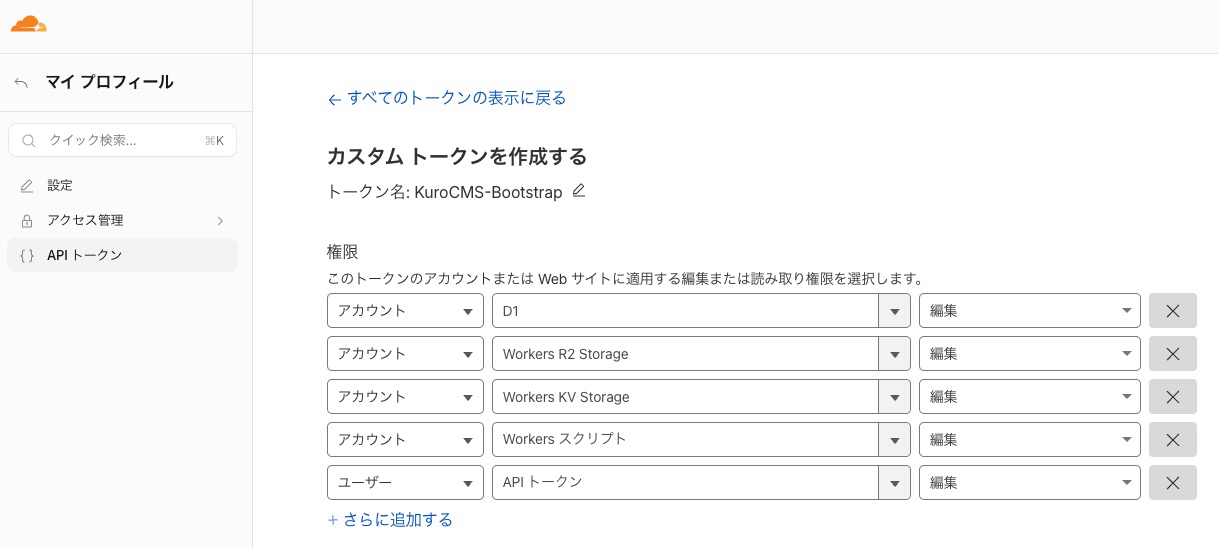
「Account Resources」欄で「Include → All accounts」または対象のアカウントを選択してください。
「TTL」欄で短い有効期限(1〜2時間)を設定すると、手動削除を忘れた場合のリスクを抑えられます。
内容を確認して「Create Token」ボタンをクリックします。
トークン値は一度しか表示されません
「Create Token」後に表示される文字列をコピーして、インストーラーに貼り付けてください。インストーラーは保存も削除もしません。完了後、Cloudflare からご自身で削除してください。
✓ 必要な権限まとめ
- ● Workers Scripts:Edit Account
- ● D1:Edit Account
- ● Workers KV Storage:Edit Account
- ● API Tokens:Edit User
- ● Workers R2 Storage:Edit Account
● 必須:これがないとインストールが完了しません。
R2 の利用は任意ですが、後から「設定 → 基本」でバケットを作成できるよう権限は必須です。
アカウントの「API トークン」画面(My Profile ではない方)で作る場合は、 「User → API Tokens」の代わりに「Account → API Tokens → Edit」を選んでください。 名前が違うだけで役割は同じです。
セキュリティについて
- →トークン値はインストーラー内のみで使用し、どこにも保存されません。
- →インストーラーはこのトークンを削除しません。完了後、ご自身で手動削除してください。
- →以降の自動アップデートには、Worker 更新専用の別トークン(最小権限)のみを使用します。
その後は、記事を書いて公開記事を選択して公開(ビルド)ボタンを押すだけ
セットアップ後はすべてブラウザで完結。記事の作成から公開サイトへの反映まで、パソコンは不要です。
- 1
管理画面にアクセス
インストールの完了時に表示される管理画面のアドレスを開きます。
- 2
Passkey でログイン
登録したパスキー(指紋・顔認証など)でログインします。パスワードの入力は不要です。
- 3
記事を作成
「+ 新規作成」から記事編集画面を開きます。タイトル・本文・カバー画像・カテゴリ・公開日を設定します。
- 4
公開(ビルド)
記事を保存後「公開」ボタンで公開する記事を選択し、管理画面下部の「今すぐ公開(ビルド)」で公開サイトに即時反映します。
Q&A
よくある質問と回答です。
委託と自社運用はどう違いますか?
委託は、Cloudflare のアカウントを作らずに始められる方式です。当社のKuroCMS専用環境にお客様専用の KuroCMS を用意し、更新も当社が行います。自社運用は、ご自身の Cloudflare アカウント(無料プランで可)に入れる方式で、記事もメディアもすべてご自身のアカウントの中に置かれます。
料金はかかりますか?
ご自身の Cloudflare アカウント上での稼働であれば常に無料です。Cloudflare の利用量は各サービスの無料枠の範囲で使え、超える場合は Cloudflare の Paid プラン($5/月)で大きく緩和されます。委託は最初の 3 か月が無料で、その後は月払い 980 円、または年払い 6,000 円(税込)です。
委託の無料期間が終わったらどうなりますか?
契約するまで、記事の追加と公開(ビルド)はできなくなります。契約しない場合、データは無料期間の終わりから 30 日で消えます。ご自身の Cloudflare アカウントへの移動はこの期間内に行ってください。
技術的な知識はどのくらい必要ですか?
委託なら、メールアドレスの登録だけで始められます。自社運用でも、Cloudflare アカウントと API Token を用意すれば、Web インストーラーが作成からデプロイまで自動で行います。サーバーやコマンド操作の知識は不要です。
更新はどうなりますか?
既定で 1 日 1 回、自動で最新版に更新します。新しい版は KuroCMS の配布基盤から取り、電子署名と中身のハッシュを確かめてから入れます。WorkerOps と互いに更新し合い、新しい版が正しく応答しなければ自動で前の版へ戻します。委託では更新も当社が行います。
管理画面に入れる回線が決まっているのはなぜですか?
盗まれたログインの状態を、ほかの場所で使わせないためです。パスキーでログインした回線は自動で登録され、使い続ける間は延びます。登録していない回線から使おうとすると止め、ご本人に確認のメールを送ります。メールのリンクをその回線から開くとIPアドレスが再登録され利用できるようになります。登録は IPv6 が優先され IPv4 でも自動認証期間が短いなどの制限がありますが、問題なく利用することが可能です。
セキュリティはどうなっていますか?
ログインはパスキーだけで、パスワードを持ちません。管理画面は登録した回線からだけ使え、記事やサイトの文字からはスクリプトなどの危ないものを取り除きます。公開ページは組み上がった静的なファイルだけを配信します。詳しくは「セキュリティ」の節をご覧ください。
独自ドメインは使えますか?
ご自身の Cloudflare アカウントによる運用では、Cloudflare の「カスタムドメイン」で Worker に独自ドメインを割り当て、管理画面から公開 URL を変更できます(再デプロイは不要です)。委託のサイトは kurocms.site のアドレスで公開されます。
画像・動画はどこに保存されますか?
Cloudflare R2 に保存されます。ご自身の Cloudflare アカウントによる運用ではご自身のアカウントの R2 に、委託では当社の環境に 1 サイト 10 GB まで保存できます。
記事の下書き保存はできますか?
はい。記事には「下書き」「公開」「非公開」の状態があります。下書き状態の記事は公開(ビルド)に含まれず、管理画面からのみ閲覧できます。
複数の管理者を追加できますか?
はい。管理者は設定画面から招待リンクを発行して追加できます。ロールは管理者(admin)と編集者(author)の 2 種類です。
Strapi からの移行は?
管理画面の「設定 → インポート」タブから Strapi の REST API に接続し、記事を一覧表示してインポートできます。フィールドマッピング(タイトル・本文・カバー画像)を設定するだけで移行できます。
テンプレートを自分で作れますか?
はい。KuroCMS の [[]] 特殊表現を含む HTML ファイルを作成し、管理画面の「テンプレート読込」から登録できます。CSS と JavaScript も HTML の一部として含められます。
インスタンスを別ドメインに移行したいのですが?
移行先で新たに KuroCMS をセットアップ後、管理画面のインポート機能から移行元の REST API に接続して記事を読み込むだけです。専用のエクスポート操作は不要です。